3. 各機能の詳細
※斜体で書かれている動作は、5のカスタム設定で変更可能です
3-1. 音楽データの読み込み
音楽データが読み込まれていない状態では、音楽データ読み込みボタンに赤色のバッジがつきます。
音楽データ読み込みボタンを押すと、WAVファイルを選択するモーダルが開きます。
なお、1時間以上の曲は読み込むことができません。
読み込みに成功すると、WAVファイルのパスが画面右上に表示されます。
また、曲の読み込みを行うとエディターの状態は以下のようにリセットされます。
- 現在のノーツ選択をすべて解除
- 曲が再生中の場合は停止
- 再生位置を0秒に戻す
- 履歴を全てクリア
- 各種ログパネルの内容をクリア
3-2. 譜面データの読み込み
音楽データもしくは譜面データが読み込まれていない状態では、譜面データ読み込みボタンに赤色のバッジがつきます。
譜面データ読み込みボタンを押すと、JSONファイルを選択するモーダルが開きます。
選択するJSONファイルは、エディターから保存したものである必要があります。
なお、譜面データのメタデータに保存されているWAVファイルのパスが、有効である必要があります。
読み込みに成功すると、JSONファイルのパスが画面右上に表示されます。同時に譜面データに紐づけられた音楽データも読み込まれます。
また、譜面データの読み込みを行うとエディターの状態は以下のようにリセットされます。
- 現在のノーツ選択をすべて解除
- 曲が再生中の場合は停止
- 再生位置を0秒に戻す
- 履歴を全てクリア
- 各種ログパネルの内容をクリア
3-3. 譜面ノーツ操作
-
値の指定
BPM、速度倍率、拍子を指定することができます。ノーツを追加する際はこの値が使用されます。
BPMは8から1000、速度倍率は0.1から10、拍子の分子は1から99、分母は1、2、4、8、16、32が指定可能です。 - 追加
グリッドを左クリックすると、セクション(BPM・速度倍率 / 拍子)に応じたノーツが選択位置に追加されます。
なお、ノーツの追加には以下の制約があります。- 曲範囲外に追加することはできない
- 既にノーツがある場所に重ねて追加することはできない
また、拍子ノーツはこれらに加えて以下の制約があります。
- 小節(N:1:0)以外に追加することはできない
-
プロパティ
ノーツの上で右クリックすると、プロパティ編集モーダルが開きます。
BPMノーツのプロパティでは、BPM、速度倍率、配置タイムを、拍子ノーツのプロパティでは1小節あたりの拍数(分子)、基準音符(分母)、配置小節を変更することができます。
先頭のノーツ(1:1:0)の配置タイムおよび配置小節は変更することができません。
それ以外のノーツの配置タイムおよび配置小節は、(1:1:1)から曲の最大拍時間までを指定可能です。
配置タイムおよび配置小節に別のノーツが存在する場合は、警告文が表示され、確定することはできません。
時間モードを切り替えることで、入力値に対応する実時間および拍時間を確認・編集することができます。
なお、実時間から拍時間表示に切り替えた際、表現できる情報量が減少することにより精度が低下します。これにより、時間モードの切り替え時に拍時間が減少していくことがありますが、不具合ではありません。 -
削除
ノーツを削除すると、譜面全体の拍情報が更新されます。
先頭のノーツ(1:1:0)は削除することができません。 - 仕様
グリッド範囲に含まれているノーツの、1つ前(左)のノーツはグリッド左端に貼りついて表示されます。これは前の区間のBPM・拍子を分かりやすくするためのもので、 実際にその場所には存在しません。
また、ノーツ同士の間隔が十分にあいていない場合は、間隔に応じて薄く表示されます。
3-4. 通常ノーツ操作
-
ノーツタイプ変更
追加するノーツのタイプを変更することができます。タップ、ホールド、スライド、ノイズを指定可能です。 - 追加
グリッドを左クリックすると、指定したタイプのノーツが選択位置・レーンに追加されます。
なお、ノーツの追加には以下の制約があります。- 曲範囲外に追加することはできない
- レーンの外に追加することはできない
- 既にノーツがある場所に重ねて追加することはできない
また、ホールドノーツはこれらに加えて以下の制約があります。
- 曲の最大拍時間に追加することはできない
ホールドノーツを追加したとき、終点ノーツの位置は基本的に選択位置の1小節先になります。
ただし、1小節先が曲の最大拍時間を超える場合は、最大拍になります。
スライドノーツを追加したとき、向きは左向き(エディターの上向き) になります。 - プロパティ
ノーツの上で右クリックすると、プロパティ編集モーダルが開きます。
タップノーツ、ノイズノーツのプロパティでは、ノーツタイプ、配置レーン、特殊ノーツかどうか、配置タイムを変更することができます。
ホールドノーツのプロパティではこれらに加えて、終点タイムを変更することができます。スライドノーツのプロパティではこれらに加えて、右向きかどうかを変更することができます。
なお、配置タイムが曲の最大拍時間の場合は、タイプをホールドに変更することはできません。
ホールドノーツの配置タイムは、(1:1:0)から曲の最大拍時間のティック-1までを指定可能です。それ以外のノーツの配置タイムおよび終点タイムは、(1:1:0)から曲の最大拍時間までを指定可能です。
配置タイムおよびレーンに別のノーツが存在する場合は、警告文が表示され、確定することはできません。
また、ホールドノーツはこれらに加えて以下の場合も、警告文が表示され、確定することはできません。- 終点タイムおよびレーンに別のノーツが存在する
- 配置タイムが終点タイム以上になっている
時間モードを切り替えることで、入力値に対応する実時間および拍時間を確認・編集することができます。時間モードは配置タイムと終点タイムの両方に反映されます。
なお、実時間から拍時間表示に切り替えた際、表現できる情報量が減少することにより精度が低下します。これにより、時間モードの切り替え時に拍時間が減少していくことがありますが、不具合ではありません。 -
削除
ホールドノーツを削除すると、ペアが選択されているかどうかに関わらず、どちらも削除されます。 - 仕様
ホールドノーツの特殊状態は、ペアにも共有されます。
3-5. ノーツの選択
-
選択について
選択しているノーツの種類と数が選択位置データのUIの左に表示されます。
違うセクションのノーツを同時に選択することはできません。 また、譜面ノーツの先頭のノーツ(1:1:0)は選択することができません。 -
選択切り替え
ノーツを左クリックすると、ノーツの選択状態を切り替えることができます。
選択されていないノーツをクリックすると選択され、選択されているノーツをクリックすると選択が解除されます。
他のノーツをクリックしても、選択は解除されません。 -
選択追加
ノーツをCtrl+左クリックすると、ノーツを選択することができます。
既に選択されているノーツをクリックしても、選択は解除されません。 -
選択解除
ノーツをAlt+左クリックすると、ノーツを選択解除することができます。
選択されていないノーツをクリックしても、選択は解除されません。 -
全選択
Ctrl+Aキーを押すと、セクション内のすべてのノーツを選択することができます。 -
全選択解除
グリッド上で右クリックすると、選択中のノーツをすべて選択解除することができます。 -
左方向全選択
Ctrl+[キーを押すと、現在の選択位置から左端(1:1:0)までに含まれるすべてのノーツを選択することができます。 -
右方向全選択
Ctrl+]キーを押すと、現在の選択位置から右端(曲の最大拍時間)までに含まれるすべてのノーツを選択することができます。 -
区間選択
Shift+ノーツを左クリックすると、直前に選択したノーツの位置から現在の選択位置までに含まれるすべてのノーツを選択することができます。 - 範囲選択について
指定した矩形範囲内に含まれるすべてのノーツを選択することができます。
マウスをドラッグしている間は、枠が表示されます。
マウスをグリッドの外にドラッグすると、自動でスクロールします。
なお、右クリックや編集モードの切り替えをすると、範囲選択がキャンセルされます。
また、範囲選択中は以下のショートカット操作を行うことができません。- 譜面データの読み込み
- 音楽データの読み込み
- 譜面データの保存
-
ノーツ範囲選択
Ctrl+マウスドラッグすると、指定した矩形範囲内に含まれるすべてのノーツを選択することができます。
新しく範囲を選択すると、それまでのノーツは選択解除されます。 すなわち、常に 「選択した範囲に含まれるノーツ」のみを選択します。 -
範囲追加選択
Shift+マウスドラッグすると、指定した矩形範囲内に含まれるすべてのノーツを選択することができます。
この操作では、新しく範囲を選択してもそれまでのノーツは選択解除されません。 - 範囲選択解除
Alt+マウスドラッグすると、指定した矩形範囲内に含まれるすべてのノーツを選択解除することができます。
この操作では、新しく範囲を選択してもそれまでのノーツは選択されません。
3-6. ノーツの移動・値変更
- 移動
選択中のノーツをドラッグすると、ノーツを移動することができます。
移動の際、ノーツが元々あった位置と、移動中の未確定のノーツは薄く表示されます。
移動に関わる設定として、「範囲外移動許可」「上書き許可」 の2つがあります。
範囲外移動許可が無効の場合は、曲範囲外やレーンにノーツを移動することができません。 また、マウスをドラッグしている間、選択中のノーツを囲うように枠が表示されます。
範囲外移動許可が有効の場合は、曲範囲外やレーンにノーツを移動することができます。
ただし、以下のような場合は、ノーツを削除します。- 曲範囲外に移動しようとしている
- レーン範囲外に移動しようとしている
また、ホールドノーツはこれらに加えて以下の場合も、ノーツを削除します。
- 曲の最大拍時間に移動しようとしている
- ペアを曲範囲外に移動しようとしている
上書き許可が無効の場合は、ノーツが重なっている場合に移動をキャンセル(ロールバック) します。 上書き許可が有効の場合は、ノーツが重なっていても上書きします。
移動の際、以下のようなノーツには赤色のバッジがつきます。- ロールバックする
- ロールバックの戻り先に移動しようとしている
- ホールドノーツのレーンがペアと異なっている
- ペアを曲範囲外に移動しようとしている
- ホールドノーツの始点位置が終点位置以上になっている
マウスをグリッドの外にドラッグすると、自動でスクロールします。
なお、右クリックや編集モードの切り替えをすると、移動がキャンセルされます。
また、移動中は以下のショートカット操作を行うことができません。- 譜面データの読み込み
- 音楽データの読み込み
- 譜面データの保存
- ペースト
- カット
- 全選択
- 左方向全選択
- 右方向全選択
- 削除
- 選択ノーツ特殊切り替え
- 選択スライドノーツ向き切り替え
- ノーツ操作取り消し
- ノーツ操作やり直し
- 譜面操作取り消し
- 譜面操作やり直し
- 値変更
Vキーを押すと、選択中の通常ノーツの特殊状態を切り替えます。なお、譜面ノーツはこの操作を無視します。
Bキーを押すと、選択中のスライドノーツの向きを切り替えます。なお、スライドノーツ以外のノーツはこの操作を無視します。
3-7. コピー・ペースト・カット
-
コピー
選択中のノーツをコピーします。
ホールドノーツの場合は、ペアが選択されているかどうかに関わらず、どちらもコピーします。
なお、選択中のノーツが1つもない場合は、コピーできません。
また、音楽データや譜面データを読み込んでもコピーデータは保持されますが、一度エディターを終了するとデータは失われます。 - ペースト
コピーしたデータをグリッドの選択位置にペーストします。
なお、コピーしたデータが1つもない場合は、ペーストできません。 加えて、コピーしたデータのノーツの種類が選択中のセクションにあっていない場合は、ペーストできません。
ペースト時に選択していたノーツは選択解除され、ペーストしたノーツを選択します。
以下のような場合は、ノーツの配置をスキップします。- 曲範囲外に配置しようとしている
- レーン範囲外に配置しようとしている
また、ホールドノーツはこれらに加えて以下の場合も、ノーツの配置をスキップします。
- 曲の最大拍時間に配置しようとしている
- ペアを曲範囲外に配置しようとしている
初期設定では、ノーツが重なった場合は上書きします。上書きが許可されていない場合は、配置をスキップします。
- カット
選択中のノーツをコピーしたあと、削除します。
3-8. 取り消し・やり直し
取り消し操作をすると、直前の操作が取り消されます。やり直し操作をすると、取り消した操作を再び行うことができます。
譜面履歴とノーツ履歴があり、それぞれ独立しています。
履歴として記録されるのはノーツのデータ変更(つまり譜面データに変更がある場合)のみです。
オフセットの変更は履歴に保持されません。
なお、ノーツの選択状態は履歴操作によって元に戻すことはできません。
また、操作が失敗しデータに変化がなかった場合は履歴に記録されません。
3-9. ログパネル
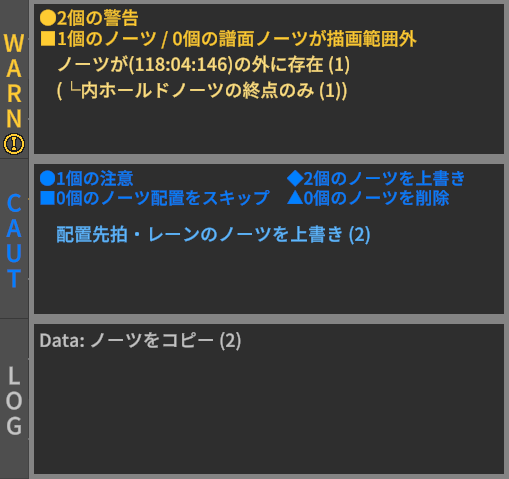
各種ログパネルは、閉じている状態でログが発生すると、一定時間パネルが開いたのち自動で閉じます。
パネルが開いている間に再びログが発生すると、開く時間が延長されます。
閉じている状態から手動で開いたり、自動で開いた後手動で開くと、手動で閉めるまで開いたままになります。
-
警告(WARNING)
BPMや拍子ノーツの変更により、ノーツ、ホールドノーツの終点ノーツ、BPMノーツ、拍子ノーツが曲範囲の外にある場合に表示されます。
いくつの警告があるのか、いくつのノーツが曲範囲外なのか、そしてそれらの理由を表示します。
警告がある間、警告ログパネルのタブには黄色のバッジがつきます。
警告ログパネルは、警告が無い状態からある状態に変化したときのみ、自動で開きます。
警告が消えた場合には警告ログパネルは開きません。 -
注意(NOTICE)
ペーストやノーツ移動などでノーツを配置しようとした際に、完全に成功しなかった・通常とは異なる処理をした場合に表示されます。
いくつの注意があるのか、いくつのノーツが上書きされたのか、いくつのノーツ配置をスキップしたのか、いくつのノーツを削除したのか、そしてそれらの理由を表示します。
操作の結果、注意すべき内容が無かった場合には注意ログパネルは開きません。 -
ログ(LOG)
コピーや履歴操作を行った場合に表示されます。
その操作を実行した旨と対象のノーツの数などを表示します。
ログは一番上に積み上がっていき、最大20件前までを確認することができます。
3-10. その他の機能
-
グリッドスナップ・マークス
グリッドスナップは、1小節をどのくらいの間隔で分割するかを決めます。1/1、1/2、1/4、1/8、1/16、1/32、1/64までの7段階を選ぶことができます。
マークスは、3連符と付点の2種類があります。3連符を有効にすると、グリッドスナップで指定した長さの0.66倍(2/3倍) の長さが基準になります。
付点を有効にすると、グリッドスナップで指定した長さの1.5倍(3/2倍) の長さが基準になります。
これにより、より細かい位置を指定してノーツを配置することができます。
なおマークスは、両方とも無効にすることはできますが、両方とも有効にすることはできません。 -
オフセット
曲の再生開始位置をミリ秒単位でずらすことができます。指定可能な範囲は、-曲の長さから+曲の長さまでです。
-方向にずらすと、曲が早く始まります。波形表示もその分左にずれます。
+方向にずらすと、曲が遅く始まります。波形表示もその分右にずれます。 -
ボリューム・ミュート
ボリュームには、音楽の音量とノーツの音量があります。
音楽の音量は、再生時に流れる音楽の大きさです。ノーツの音量は、再生時に流れるノーツ音の大きさです。
それぞれ0から100の間で指定することができます。
また、ボリュームとは別にミュートすることができます。これを有効にすると、ボリュームに関係なく音を再生しません。 -
通常ノーツ表示切り替え
グリッド上のノーツの表示 / 非表示を、タイプ別に設定することができます。非表示にした場合は描画されなくなり、再生時に音が鳴らなくなります。 -
現在の選択位置データ
現在の選択位置は、マウスカーソル位置に最も近いグリッド線になります。十字線でどこを選択しているかが表示されます。
この選択位置は、グリッド内にマウスカーソルがある場合のみ更新されます。
選択位置に対応する実時間、拍時間、BPM、速度倍率、拍子が画面中央上に表示されます。 -
グリッド
グリッドには、各小節の線(メイングリッド線)とそれ以外の線(サブグリッド線)が描画されます。
サブグリッド線の位置はグリッドスナップやマークスから決まります。
メイングリッド線の間に十分なスペースがない場合、視認性確保のためサブグリッド線は自動的に非表示になります。
描画や選択をするには、グリッドスケールを大きくする必要があります。 -
グリッドスケール
グリッドの横幅の拡大倍率を0.1から5までで指定することができます。
小さくすると、より広い範囲を見ることができますが、細かい分割線や正確なノーツ位置が確認しにくくなります。 大きくすると細部を正確に確認できますが、見える範囲は狭くなります。 -
音楽データ波形表示
WAVファイルの音量に応じた波形画像を表示します。
波形生成時にサンプルをどれだけ間引くか(スキップ量)を設定できます。 スキップするサンプル数を減らすほど波形の精度が上がりますが、描画のための計算負荷が増大します。 - 実時間目盛り
グリッドに対して一定間隔で実時間を表示します。主線(1秒単位)と副線(0.5秒単位)、詳細線(0.25秒単位)が存在します。
それぞれの線の間のスペースに応じて、実時間のラベルの表示が変化します。 スペースが広いほど詳細な情報が表示され、狭くなるほど簡略化されます。
最もスペースがある状態から順に、- 全ての線に(分:秒:フレーム)のフルタイム表示
- 主線と副線のみにフルタイム表示
- 主線のみに(分:秒)のハーフタイム表示
- 2秒ごとの主線にハーフタイム表示
- 4秒ごとの主線にハーフタイム表示
- 6秒ごとの主線にハーフタイム表示
- 8秒ごとの主線にハーフタイム表示
- 10秒ごとの主線にハーフタイム表示
- 60秒ごとの主線に(分)の簡略表示
を行います。
- 拍時間目盛り
グリッドに対して一定間隔で拍時間を表示します。主線(小節単位)と副線(拍単位)が存在します。
それぞれの線の間のスペースに応じて、拍時間のラベルの表示が変化します。 スペースが広いほど詳細な情報が表示され、狭くなるほど簡略化されます。
最もスペースがある状態から順に、- 全ての線に(小節:拍)のフルタイム表示
- 主線のみに(小節)のハーフタイム表示
- 2小節ごとの主線にハーフタイム表示
- 4小節ごとの主線にハーフタイム表示
- 6小節ごとの主線にハーフタイム表示
- 8小節ごとの主線にハーフタイム表示
- 10小節ごとの主線にハーフタイム表示
を行います。
-
プレイエリアガイド
SlideCore独自の仕様として、プレイ可能なレーン範囲を動かすことができる、というものがあります。譜面を作成するうえでこの制約を意識しなければ、矛盾を持つ譜面になってしまう可能性があります(フルコンボが不可能など)。
そのため、譜面を作成しながらこのレーンを動かすことで、プレイヤーが注目しているレーン範囲を確認することができます。 - 設定パネル
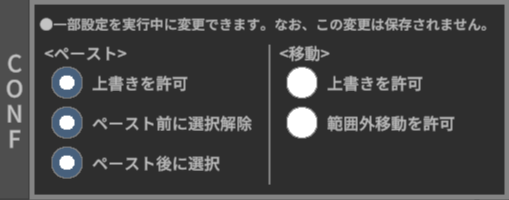
以下の5つの設定に関しては、エディター実行中に値を変更することができます。 なお、設定パネルでの変更は設定ファイルに反映されません(詳しくは5のカスタム設定を参照してください)。- ペースト時に重複ノーツを上書きするか
- ペースト時にノーツの選択を解除するか
- ペーストしたノーツを選択するか
- ノーツを拍・レーン外に移動することを許すか
- ノーツ移動時に重複ノーツを上書きするか
3-11. 再生・タイム
再生・停止ボタンを押すことで、音楽の再生と停止を切り替えることができます。
現在の再生位置に対応する時間と曲の長さが左上に表示されます。
再生中に、次のいずれかの操作を行うと一時停止し、再生位置を変更できます。
- グリッドをドラッグした場合
- 高速スクロールを行った場合
- 再生バーをドラッグした場合
ドラッグをやめると再び再生が始まります。マウススクロールによるグリッドのスクロールは再生中にはできません。
再生中は、ノーツが再生位置を通過すると音が鳴り、リズムを確認することができます。
3-12. 譜面データの保存
オフセット変更やノーツデータの編集が行われ、未保存の内容がある状態では、譜面データ保存ボタンに赤色のバッジがつきます。
譜面データ保存ボタンを押すと、読み込み済みのJSONファイルに変更が反映されます。
読み込み済みのJSONファイルのパスが無効、またはJSONファイルを読み込んでいない場合は、新しくJSONファイルを保存するためのモーダルが開きます。
なお、読み込み済みのWAVファイルのパスが、有効である必要があります。
また、譜面データの保存を行うと履歴が全てクリアされます。
3-13. エラー・確認モーダル
-
エラーモーダル
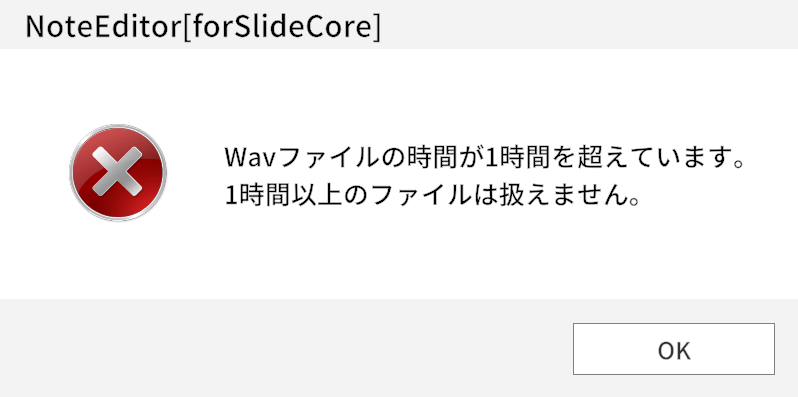
致命的な失敗が発生した場合に表示されます。
具体的には、音楽データの読み込み、譜面データの読み込み、譜面データの保存時に発生することがあります。
エラーメッセージに従って対処してください。 -
確認モーダル
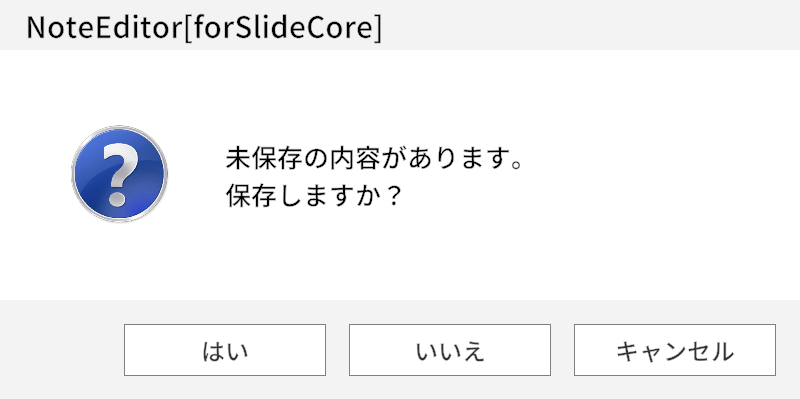
未保存の内容があるにも関わらず、データを失うような操作をした場合に表示されます。
具体的には、未保存の内容がある状態で、音楽データの読み込み、譜面データの読み込み、アプリの終了を試みた時に発生します。
データを保存するかどうかを選んでから操作を続行してください。