その他の機能
-
グリッドスナップ・マークス
グリッドスナップは、1小節をどのくらいの間隔で分割するかを決めます。1/1、1/2、1/4、1/8、1/16、1/32、1/64までの7段階を選ぶことができます。
マークスは、3連符と付点の2種類があります。3連符を有効にすると、グリッドスナップで指定した長さの0.66倍(2/3倍) の長さが基準になります。
付点を有効にすると、グリッドスナップで指定した長さの1.5倍(3/2倍) の長さが基準になります。
これにより、より細かい位置を指定してノーツを配置することができます。
なおマークスは、両方とも無効にすることはできますが、両方とも有効にすることはできません。 -
オフセット
曲の再生開始位置をミリ秒単位でずらすことができます。指定可能な範囲は、-曲の長さから+曲の長さまでです。
-方向にずらすと、曲が早く始まります。波形表示もその分左にずれます。
+方向にずらすと、曲が遅く始まります。波形表示もその分右にずれます。 -
ボリューム・ミュート
ボリュームには、音楽の音量とノーツの音量とメトロノームの音量があります。
音楽の音量は、再生時に流れる音楽の大きさです。ノーツの音量は、再生時に流れるノーツ音の大きさです。 メトロノームの音量は、拍子の小節・拍ごとに流れる音の大きさです。
それぞれ0から100の間で指定することができます。
また、ボリュームとは別にミュートすることができます。これを有効にすると、ボリュームに関係なく音を再生しません。
また、メトロノームはエディタ起動時、ミュートになっています。 -
通常ノーツ表示切り替え
グリッド上のノーツの表示 / 非表示を、タイプ別に設定することができます。非表示にした場合は描画されなくなり、再生時に音が鳴らなくなります。 -
現在の選択位置データ
現在の選択位置は、マウスカーソル位置に最も近いグリッド線になります。十字線でどこを選択しているかが表示されます。
この選択位置は、グリッド内にマウスカーソルがある場合のみ更新されます。
選択位置に対応する実時間、拍時間、BPM、速度倍率、拍子が画面中央上に表示されます。 -
グリッド
グリッドには、各小節の線(メイングリッド線)とそれ以外の線(サブグリッド線)が描画されます。
サブグリッド線の位置はグリッドスナップやマークスから決まります。
メイングリッド線の間に十分なスペースがない場合、視認性確保のためサブグリッド線は自動的に非表示になります。
描画や選択をするには、グリッドスケールを大きくする必要があります。 -
グリッドスケール
グリッドの横幅の拡大倍率を0.1から5までで指定することができます。
小さくすると、より広い範囲を見ることができますが、細かい分割線や正確なノーツ位置が確認しにくくなります。 大きくすると細部を正確に確認できますが、見える範囲は狭くなります。 -
音楽データ波形表示
WAVファイルの音量に応じた波形画像を表示します。
波形生成時にサンプルをどれだけ間引くか(スキップ量)を設定できます。 スキップするサンプル数を減らすほど波形の精度が上がりますが、描画のための計算負荷が増大します。 - 実時間目盛り
グリッドに対して一定間隔で実時間を表示します。主線(1秒単位)と副線(0.5秒単位)、詳細線(0.25秒単位)が存在します。
それぞれの線の間のスペースに応じて、実時間のラベルの表示が変化します。 スペースが広いほど詳細な情報が表示され、狭くなるほど簡略化されます。
最もスペースがある状態から順に、- 全ての線に(分:秒:フレーム)のフルタイム表示
- 主線と副線のみにフルタイム表示
- 主線のみに(分:秒)のハーフタイム表示
- 2秒ごとの主線にハーフタイム表示
- 4秒ごとの主線にハーフタイム表示
- 6秒ごとの主線にハーフタイム表示
- 8秒ごとの主線にハーフタイム表示
- 10秒ごとの主線にハーフタイム表示
- 60秒ごとの主線に(分)の簡略表示
を行います。
- 拍時間目盛り
グリッドに対して一定間隔で拍時間を表示します。主線(小節単位)と副線(拍単位)が存在します。
それぞれの線の間のスペースに応じて、拍時間のラベルの表示が変化します。 スペースが広いほど詳細な情報が表示され、狭くなるほど簡略化されます。
最もスペースがある状態から順に、- 全ての線に(小節:拍)のフルタイム表示
- 主線のみに(小節)のハーフタイム表示
- 2小節ごとの主線にハーフタイム表示
- 4小節ごとの主線にハーフタイム表示
- 6小節ごとの主線にハーフタイム表示
- 8小節ごとの主線にハーフタイム表示
- 10小節ごとの主線にハーフタイム表示
を行います。
-
プレイエリアガイド
SlideCore独自の仕様として、プレイ可能なレーン範囲を動かすことができる、というものがあります。譜面を作成するうえでこの制約を意識しなければ、矛盾を持つ譜面になってしまう可能性があります(フルコンボが不可能など)。
そのため、譜面を作成しながらこのレーンを動かすことで、プレイヤーが注目しているレーン範囲を確認することができます。 - 設定パネル
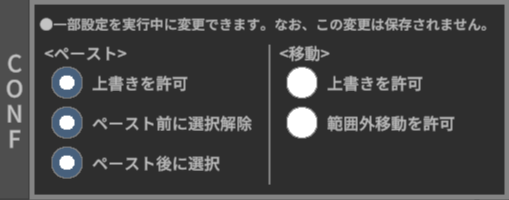
以下の5つの設定に関しては、エディター実行中に値を変更することができます。 なお、設定パネルでの変更は設定ファイルに反映されません(詳しくは5のカスタム設定を参照してください)。- ペースト時に重複ノーツを上書きするか
- ペースト時にノーツの選択を解除するか
- ペーストしたノーツを選択するか
- ノーツを拍・レーン外に移動することを許すか
- ノーツ移動時に重複ノーツを上書きするか